> ## Documentation Index
> Fetch the complete documentation index at: https://sequence-0fb8d9e6-shop-docs.mintlify.site/llms.txt
> Use this file to discover all available pages before exploring further.
# Colecciones
> Sequence Builder le permite gestionar Colecciones de metadatos de coleccionables, incluyendo detalles, imágenes y propiedades. Puede vincular Colecciones a contratos desplegables para flujos de creación sencillos. Controle las actualizaciones y la visualización pública/privada de la información de la colección en los servidores de Sequence.
Sequence Builder ofrece la posibilidad de gestionar Colecciones de metadatos de coleccionables, incluyendo: detalles, imágenes y propiedades de los coleccionables. Dentro del Builder, las Colecciones pueden vincularse a contratos desplegables desde el Builder para flujos de creación sencillos.
Los medios y metadatos se guardan en los servidores de Sequence, donde ciertas funciones le permiten tener control sobre las actualizaciones y la visualización pública o privada de la información de su colección.
También están disponibles [APIs](/api-references/metadata/overview) para gestionar los metadatos de su colección de NFT.
## 1. Crear una Colección
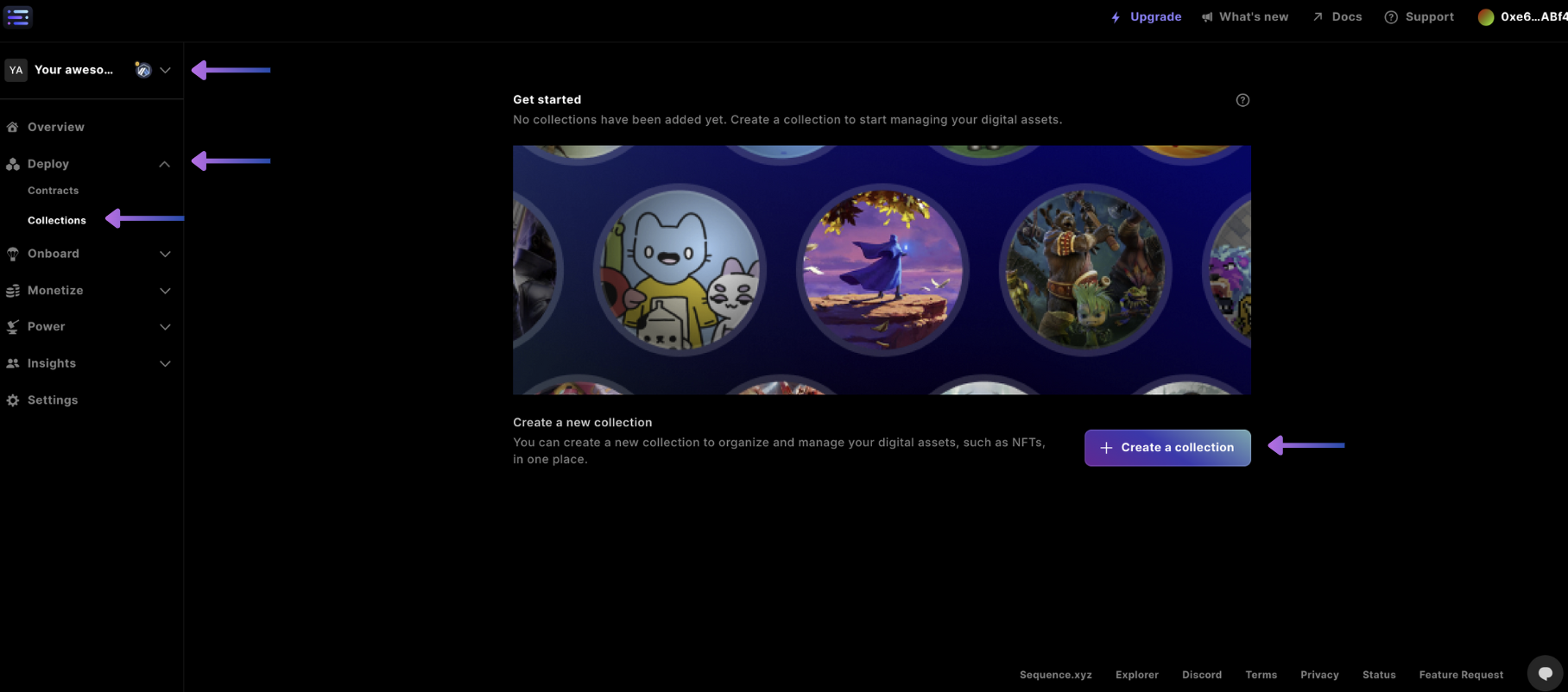
Primero, navegue a su proyecto desde el menú desplegable en la parte superior izquierda de [Sequence Builder](https://sequence.build) y seleccione la vista de página `Collections` en la barra lateral izquierda, luego haga clic en `+ Create a collection`
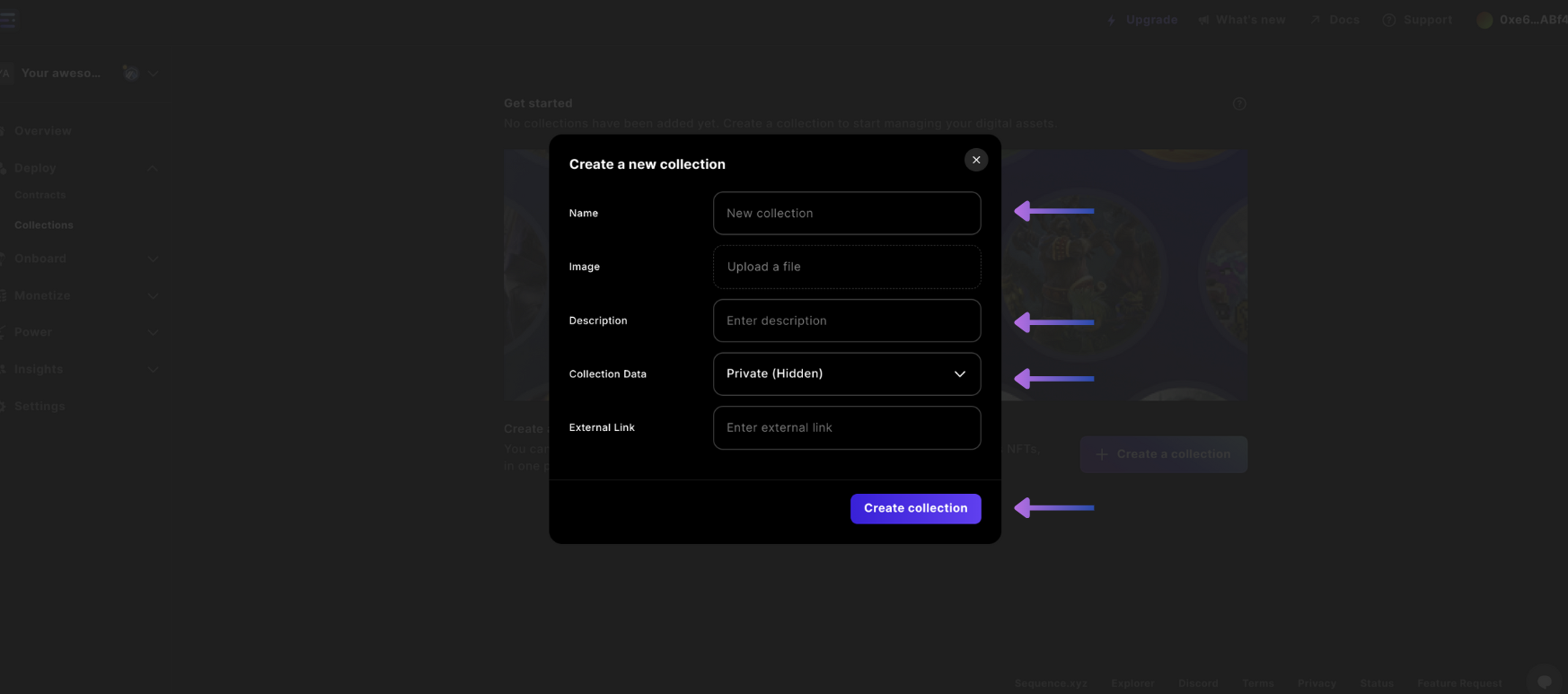
Luego ingrese los detalles de la colección, como el `Collection Name`, la `Description` para la información del contrato, y en `Collection Data` elija si será `Visible (Public)` o `Private (Hidden)`. Para que los datos sean visibles, seleccione Visible (Public). Incluya también el `External Link` de su proyecto a un sitio web.
## 2. Vincular un Contrato
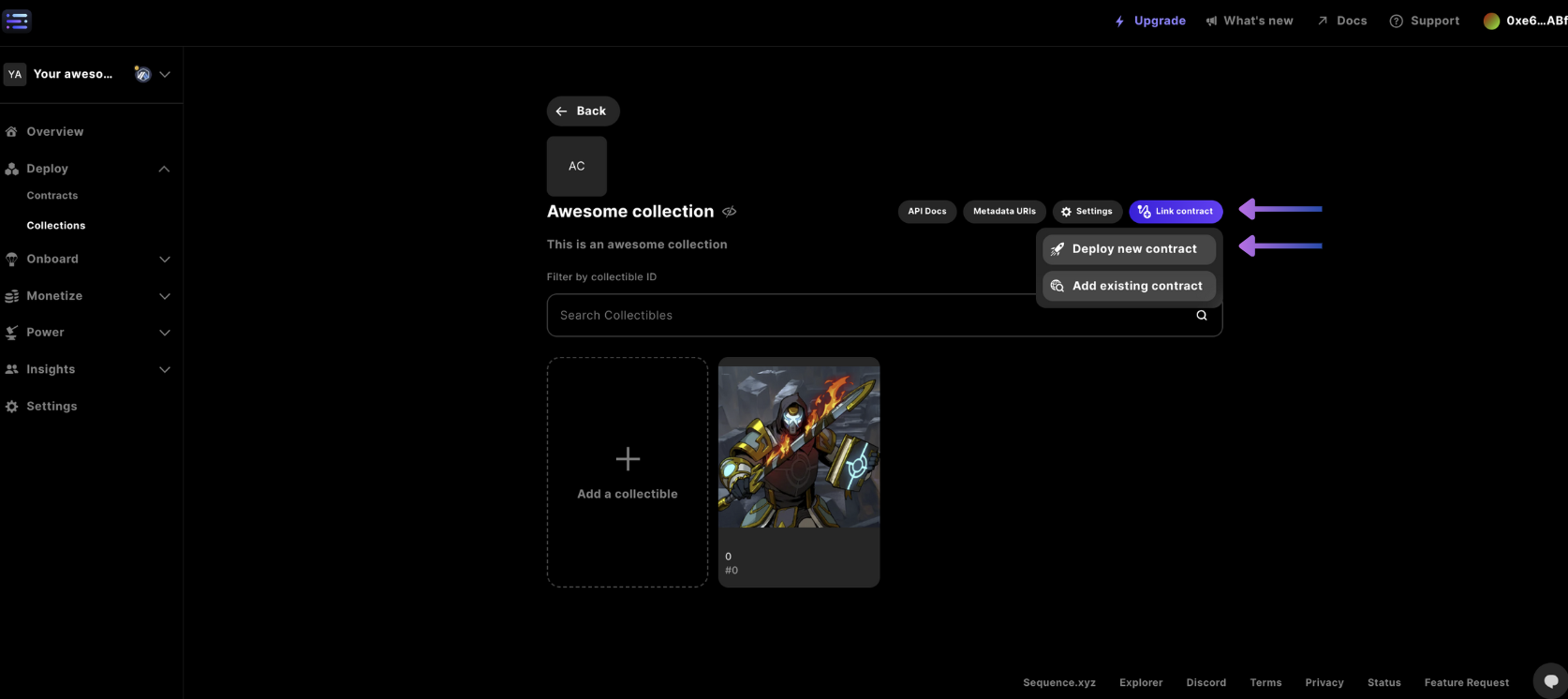
Después de crear una colección, puede vincular un contrato desplegando un contrato de coleccionables (por ejemplo, `ERC1155` o `ERC721`) y configurando el `baseMetadataURI` durante el despliegue al seleccionar `Link contract`
Luego seleccione `Deploy new contract`
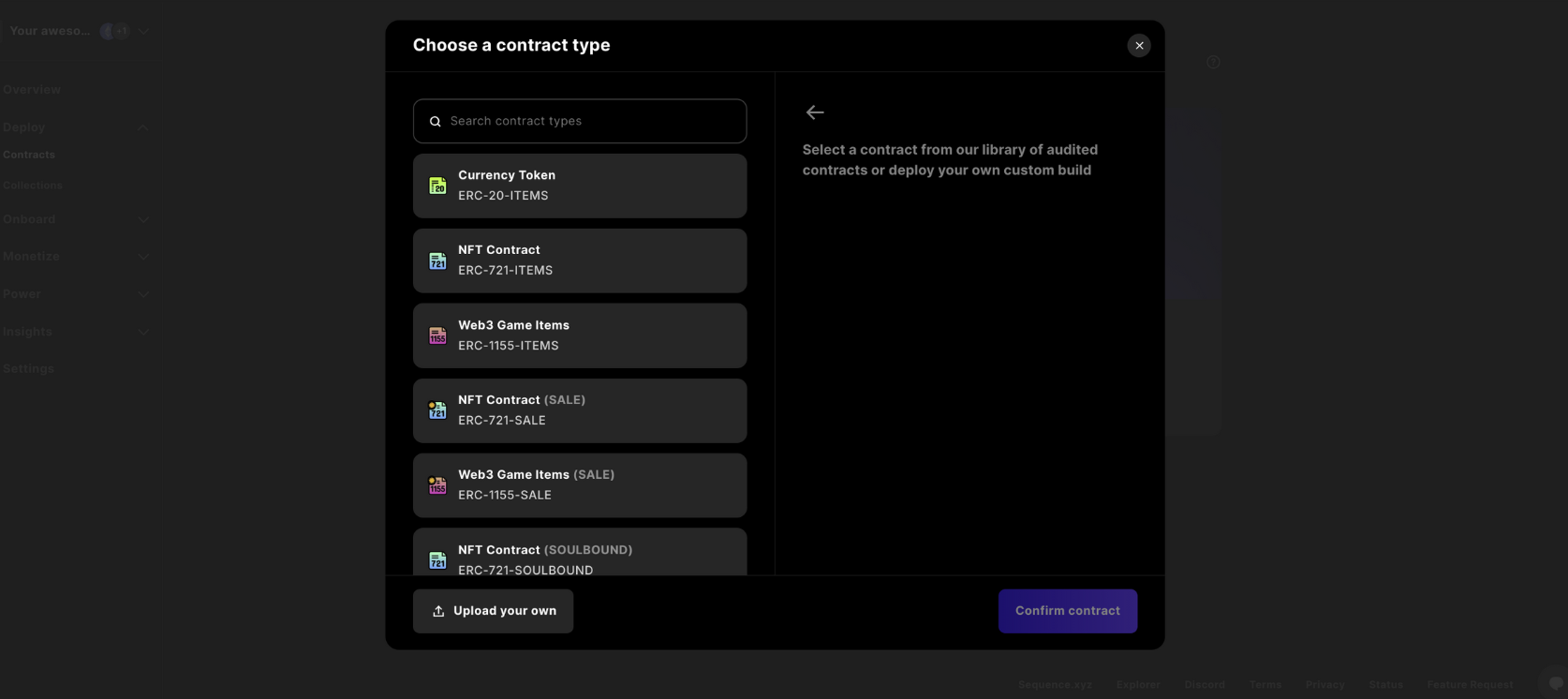
Seleccione el tipo de contrato o cargue uno propio
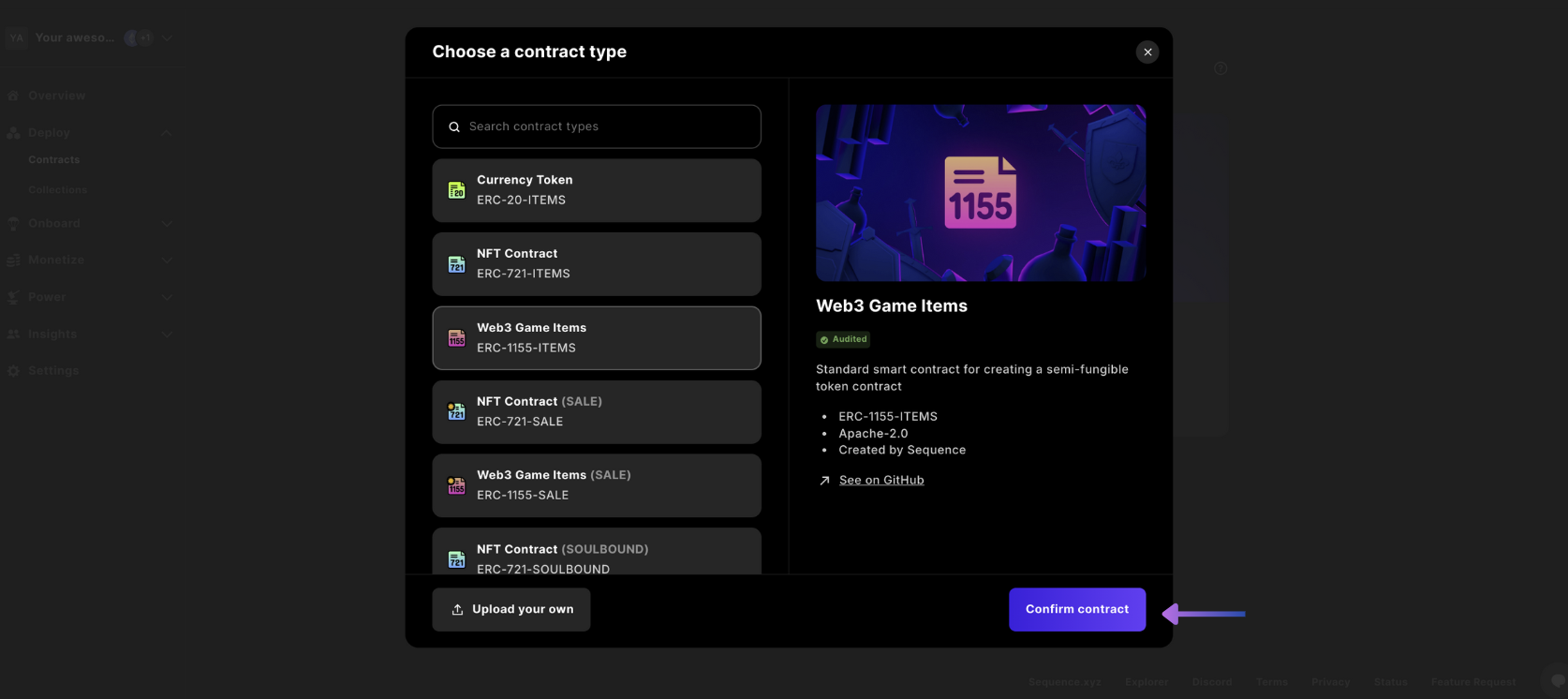
A continuación, podrá ver los detalles del tipo de contrato seleccionado
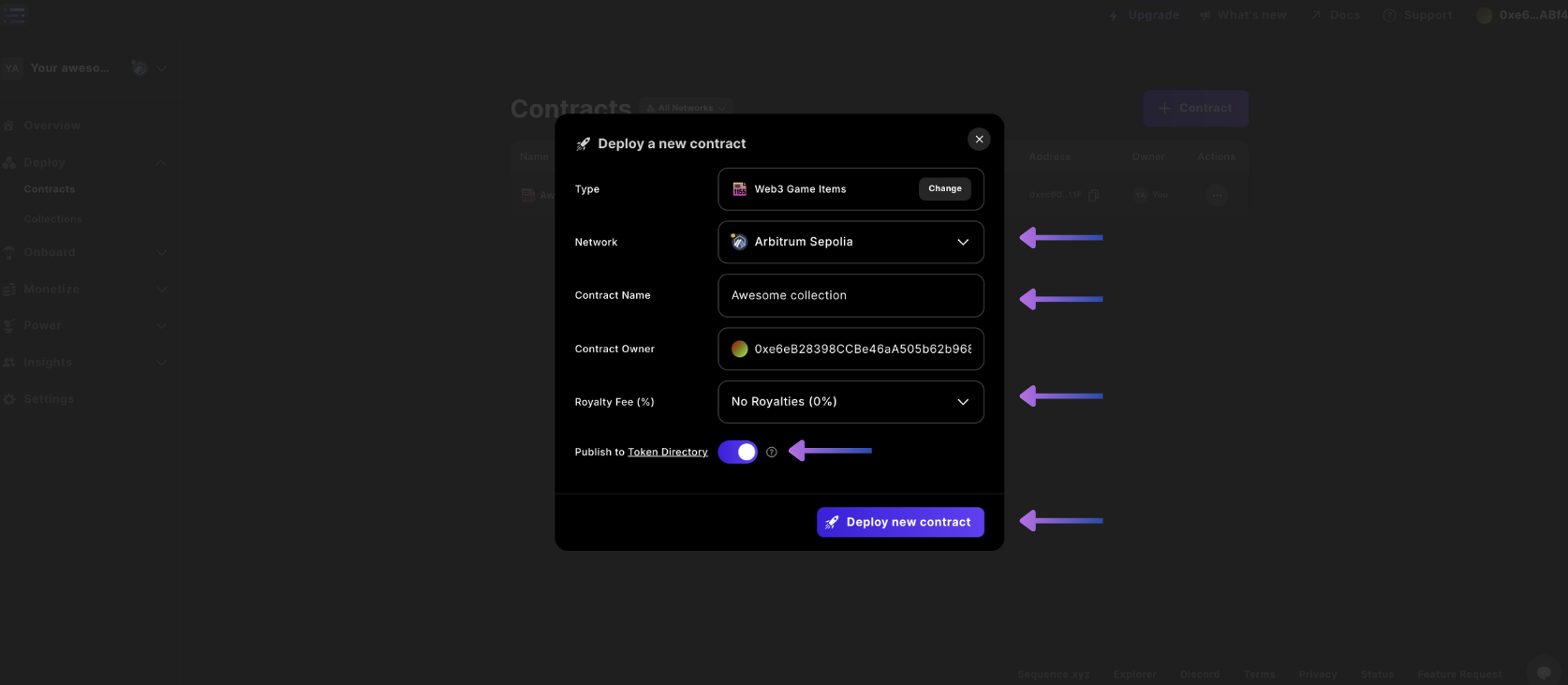
Complete los detalles del contrato, especificando la `Network`, el `Contract Name` y los `Royalties`, si desea publicar el coleccionable en el [Token Directory](/api-references/indexer/examples/metadata-tips) y finalmente seleccione `Deploy Contract` para completar la firma de la transacción en la ventana emergente de Sequence.
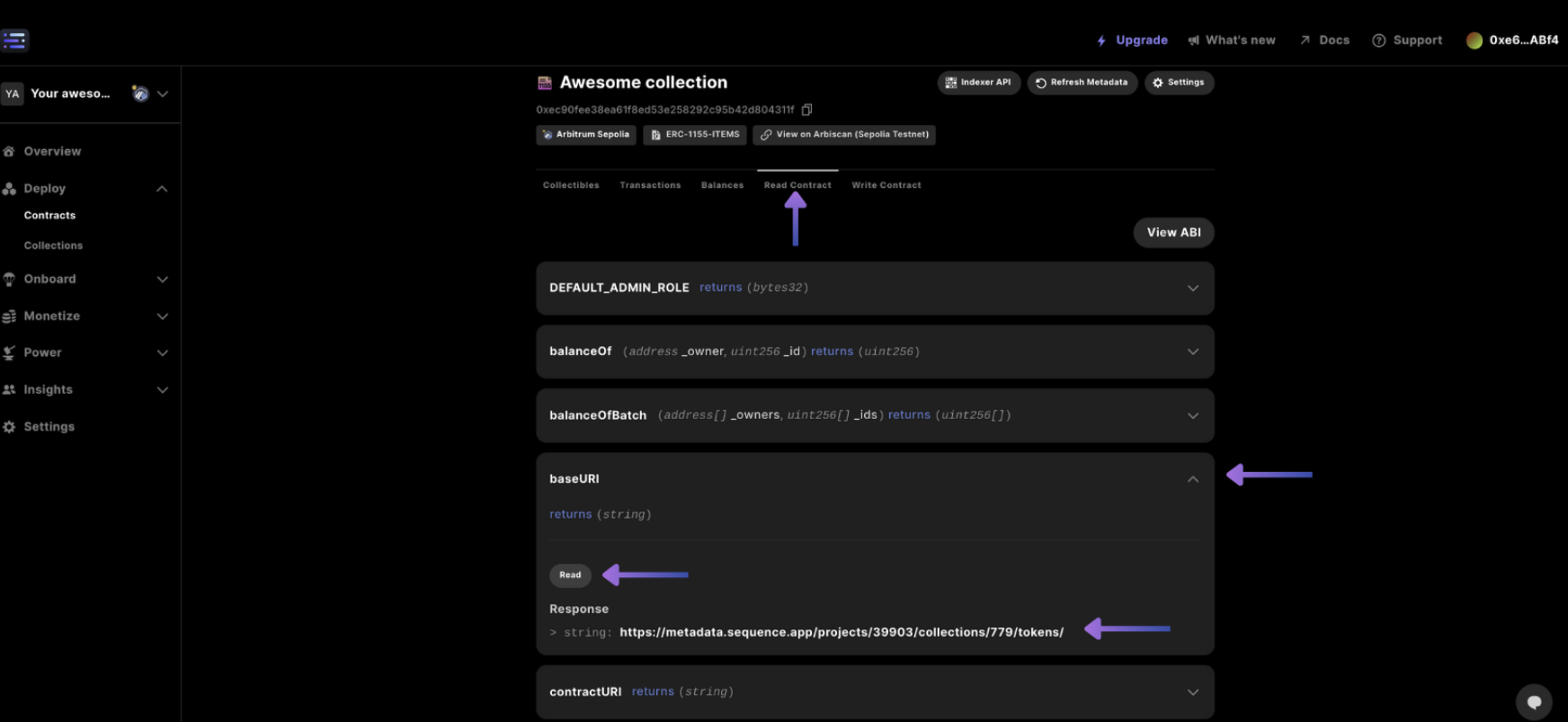
Luego, si revisa la pestaña `Read Contract` del contrato y hace clic en `Read` sobre el campo `baseURI`, verá la URL de los metadatos de Sequence. Cuando se consulta desde el Indexer, se añade `.json` al final para referenciar el json del coleccionable.
## 3. Crear un Coleccionable
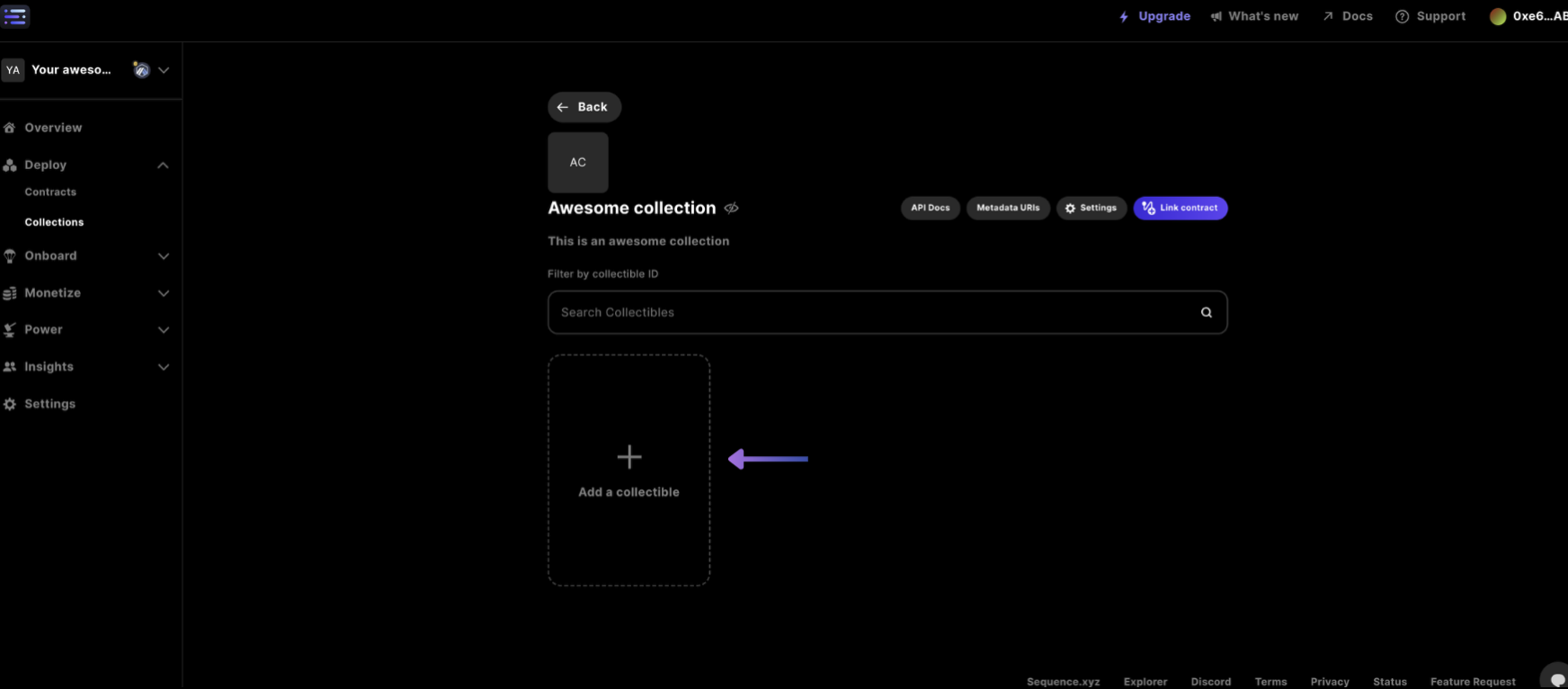
Para crear un coleccionable como parte de la colección, regrese a la página `Collections` y seleccione `+ Add a collectible`
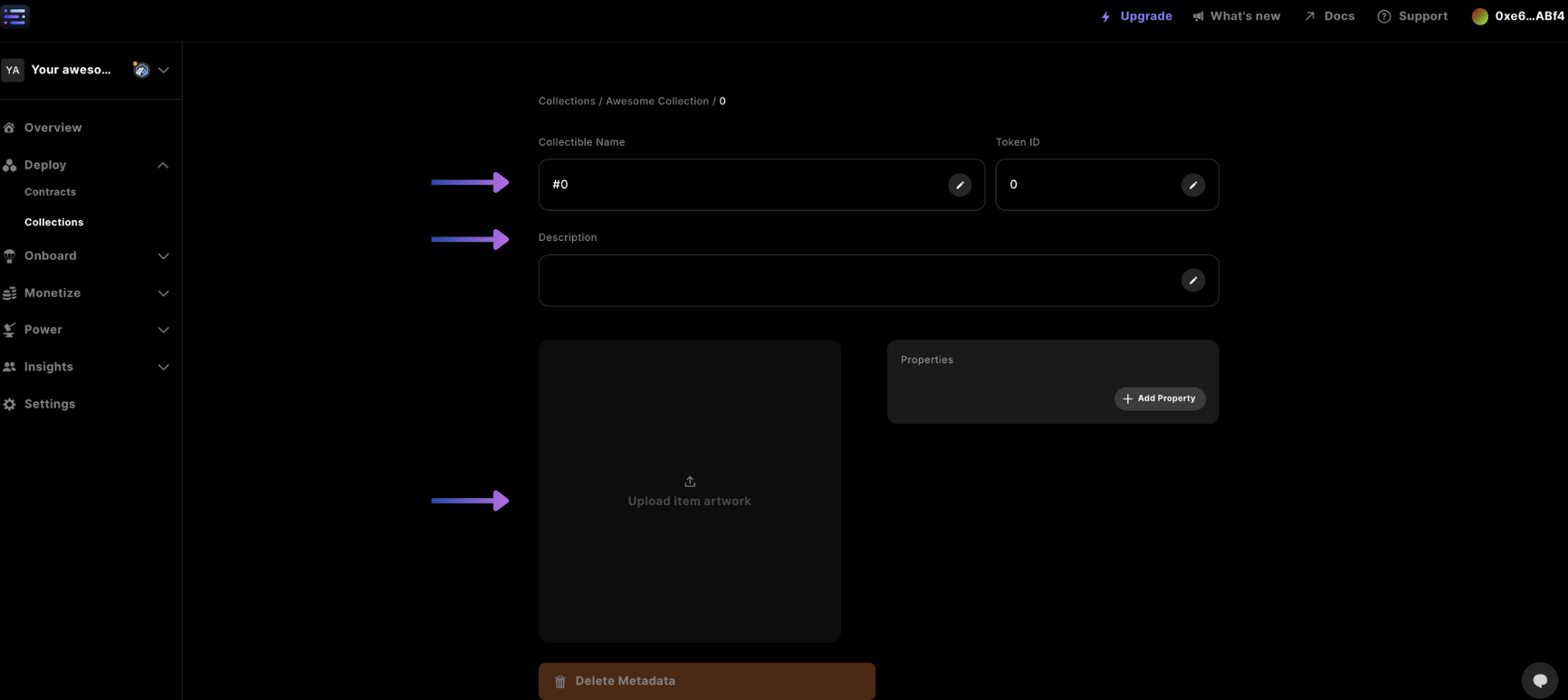
Luego actualice los detalles como el `Collectible Name` y la `Description`, y cargue su arte seleccionando el campo gris.
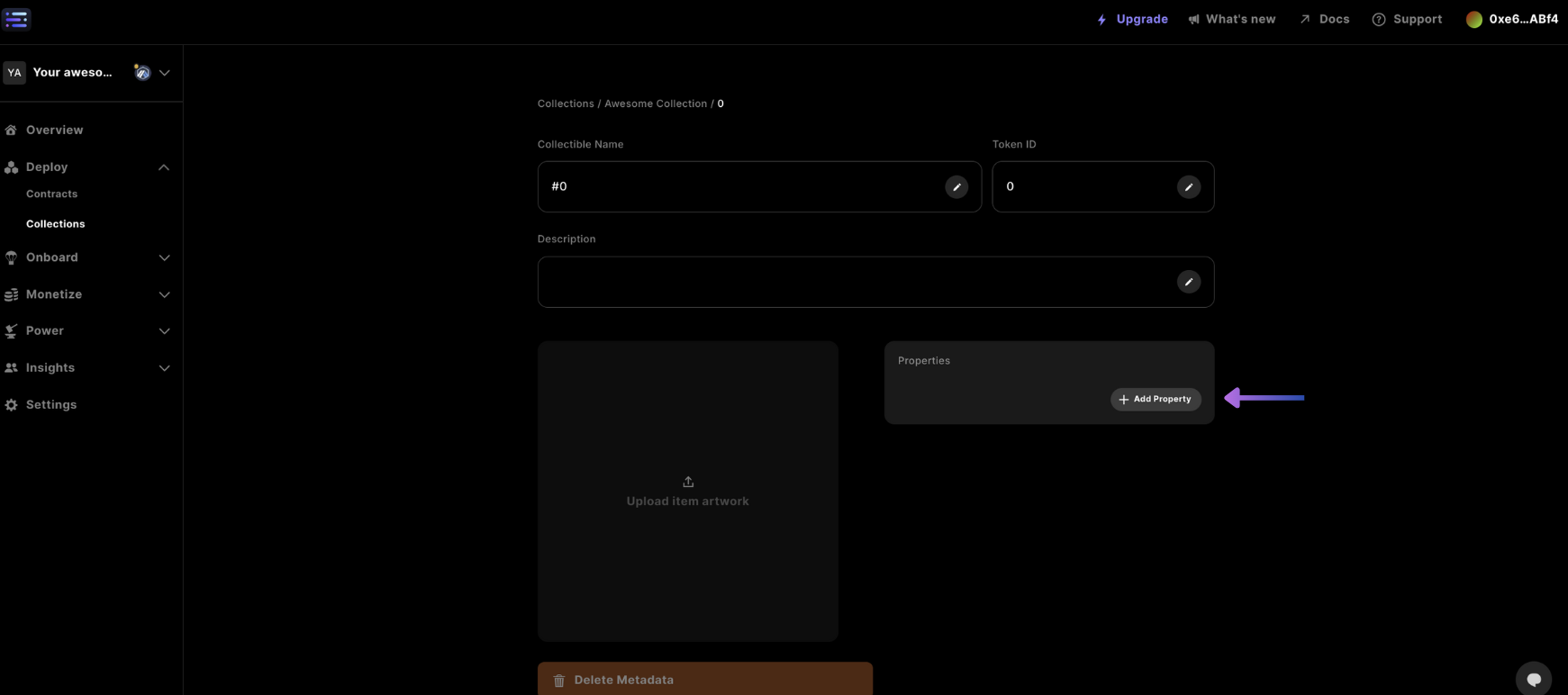
#### Agregar una propiedad de metadatos
También puede agregar ciertas propiedades a su coleccionable seleccionando `+ Add a property`, lo cual es útil para inscribir información adicional como números o cadenas de texto cuando se usan los metadatos en cualquier juego.
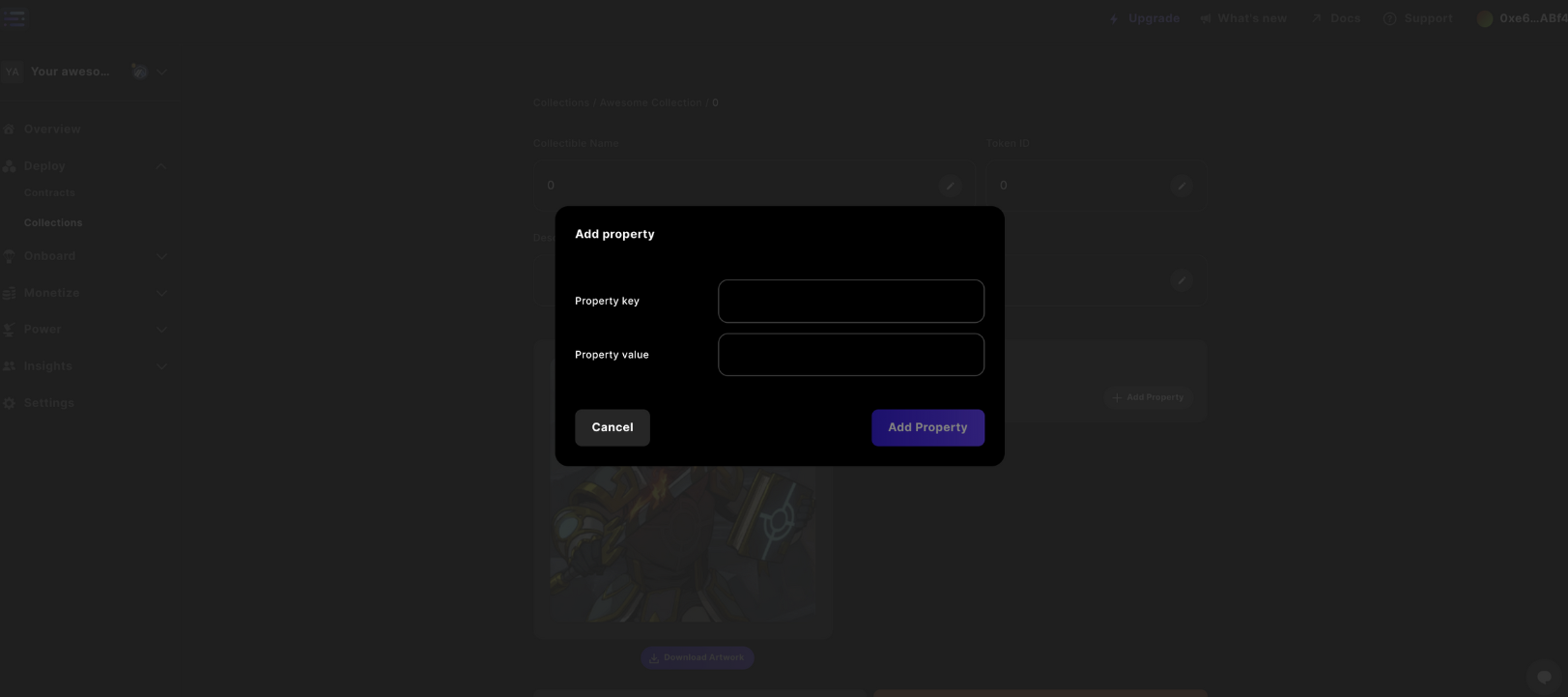
Asigne la clave y el valor a cada propiedad
Complete los pasos anteriores hasta obtener el resultado final de un coleccionable agregado a una colección
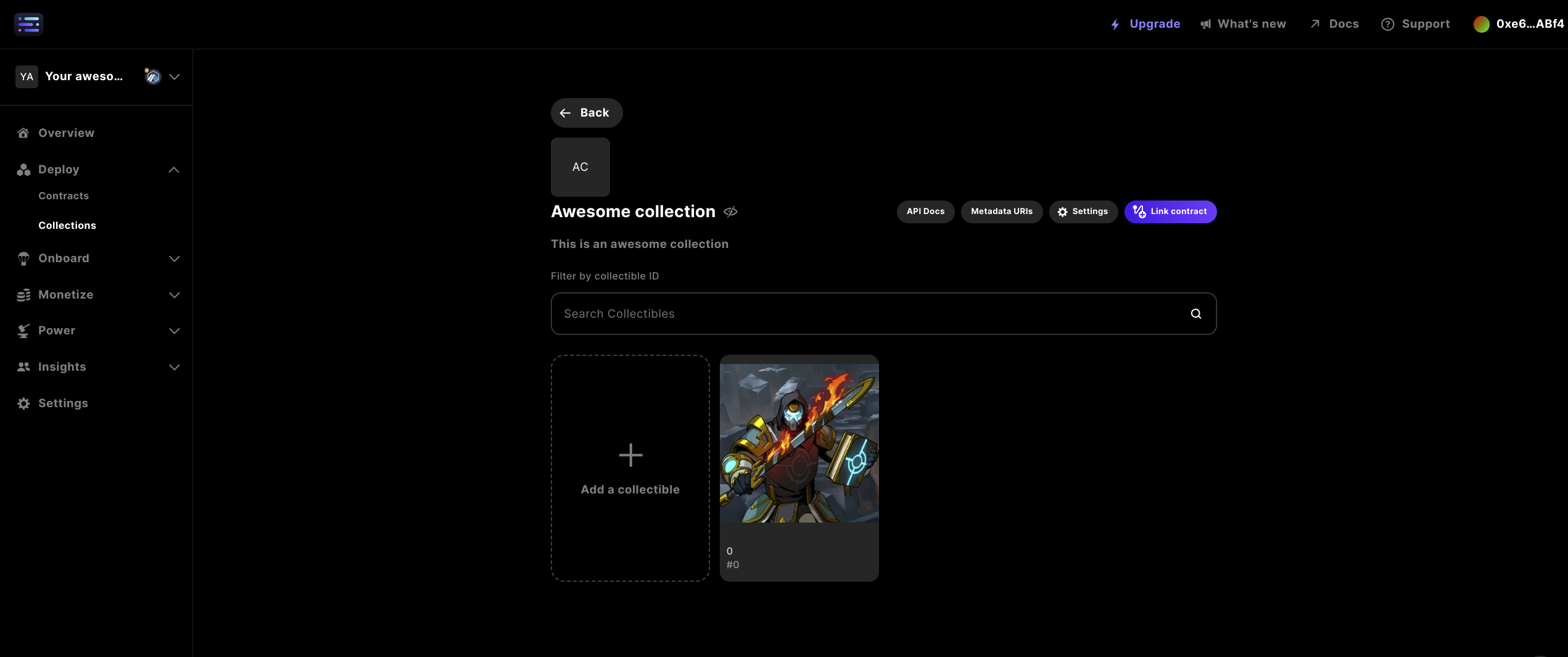
## 4. Actualizar información en Configuración
En cualquier momento puede actualizar los detalles de su coleccionable en configuración
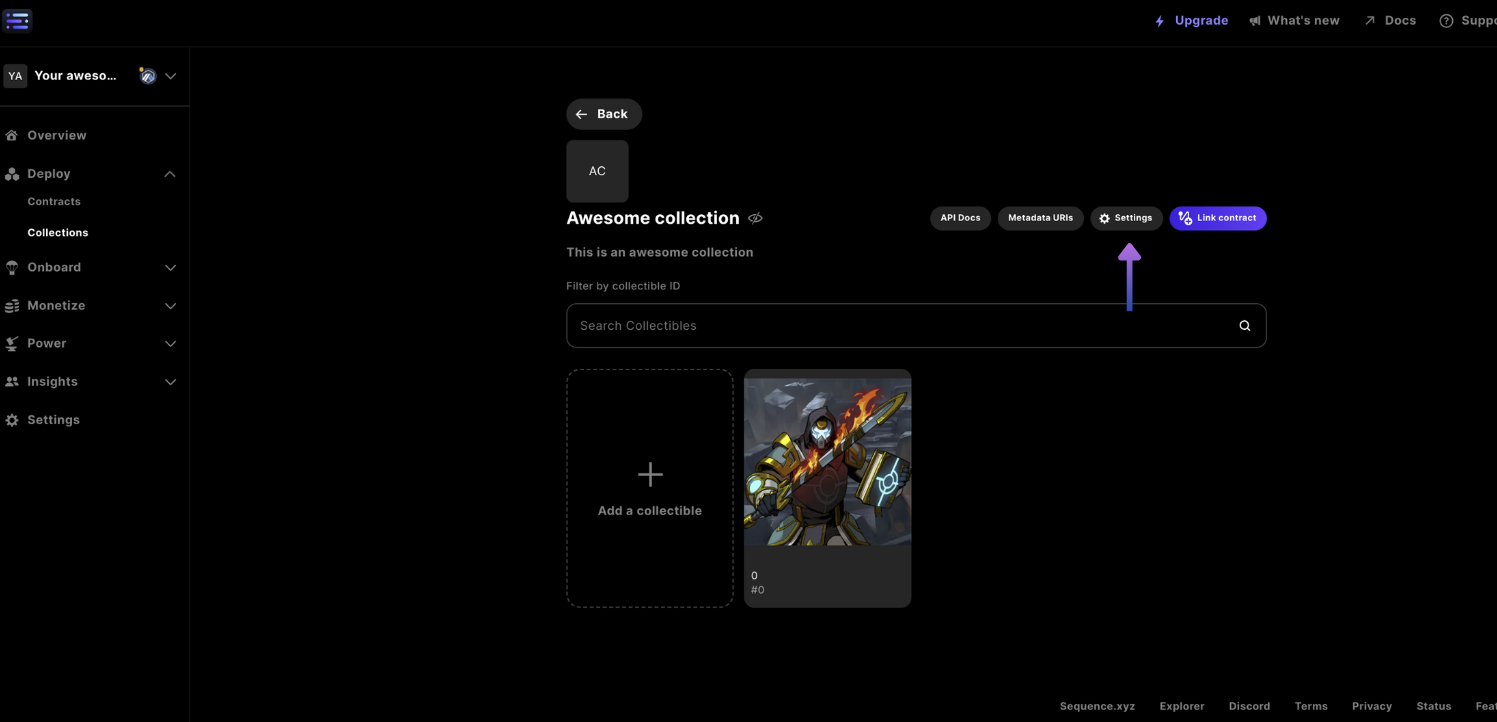
Una vez en configuración, puede actualizar cualquiera de los campos de información, como: `Collection Name`, `Description`, visibilidad de los `Collection data` y un `External Link` para referenciar un sitio web.
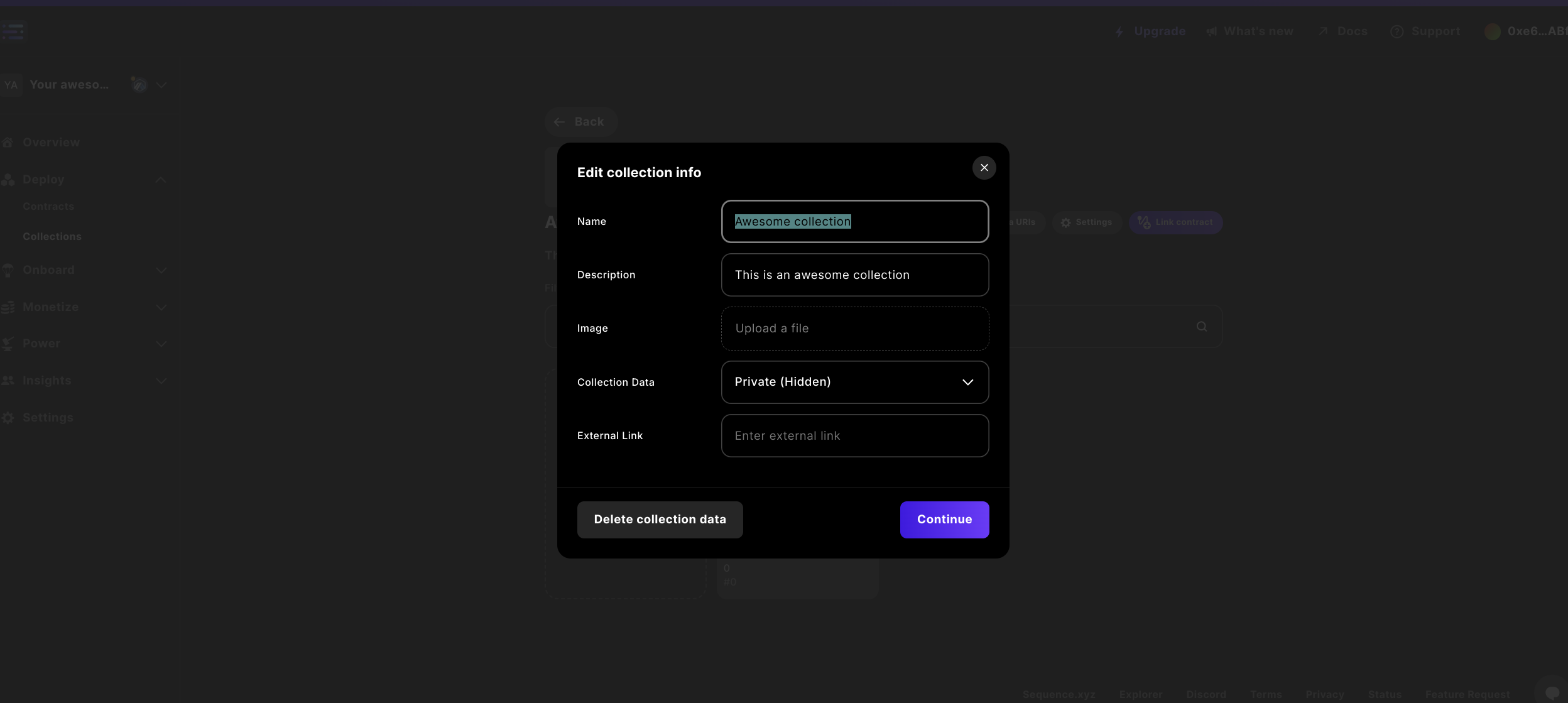
#### Eliminar datos de la colección
Puede eliminar todos los datos de la colección del contrato seleccionando `Delete collection data`, lo que eliminará permanentemente todos los datos. Esta acción no se puede deshacer.
## 5. Referenciar el Metadata Token URI
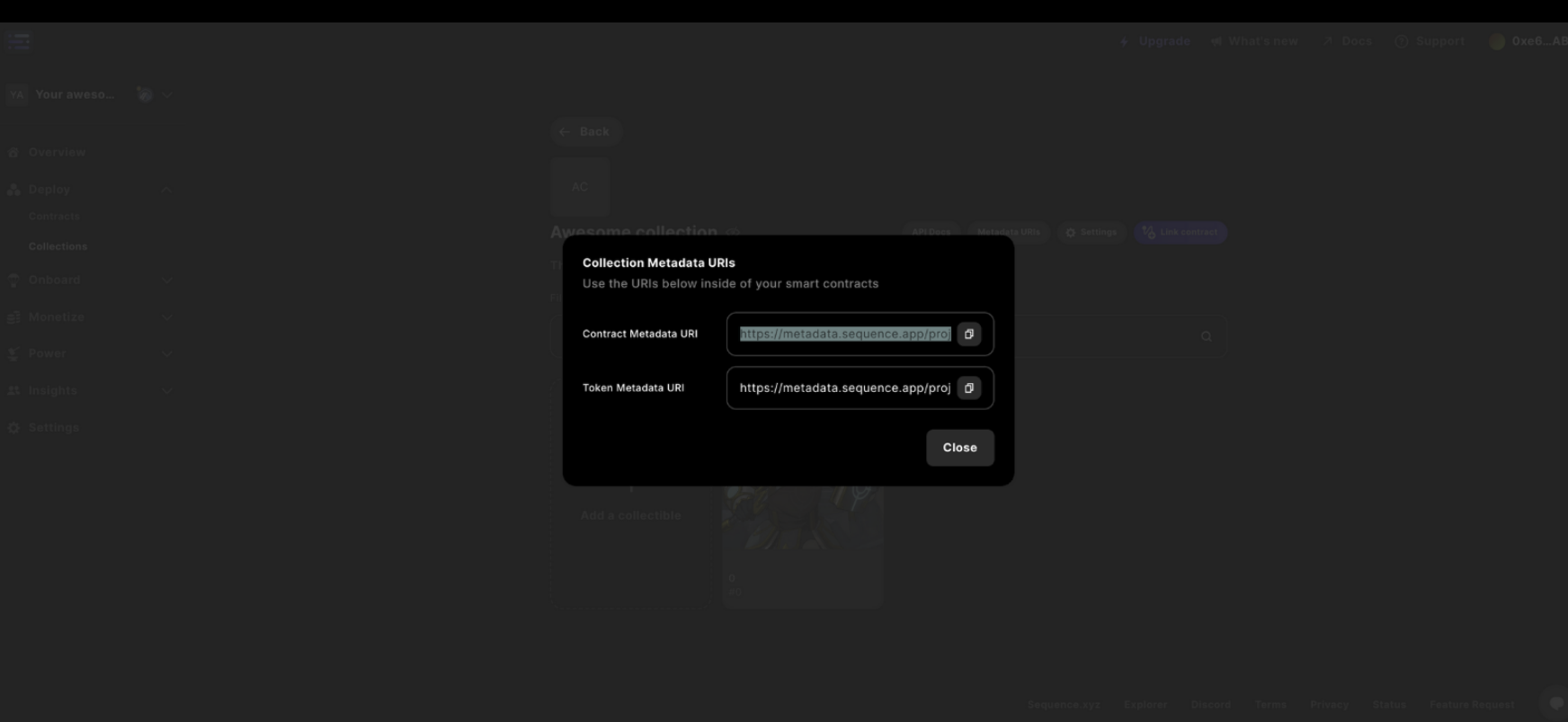
Actualmente, para `Link Contract` no puede usar contratos predesplegados, pero puede leer el `Token Metadata URI` de la colección para configurar el `setBaseMetadataURI` de sus contratos existentes. El URI se puede obtener accediendo al botón `Metadata URIs`
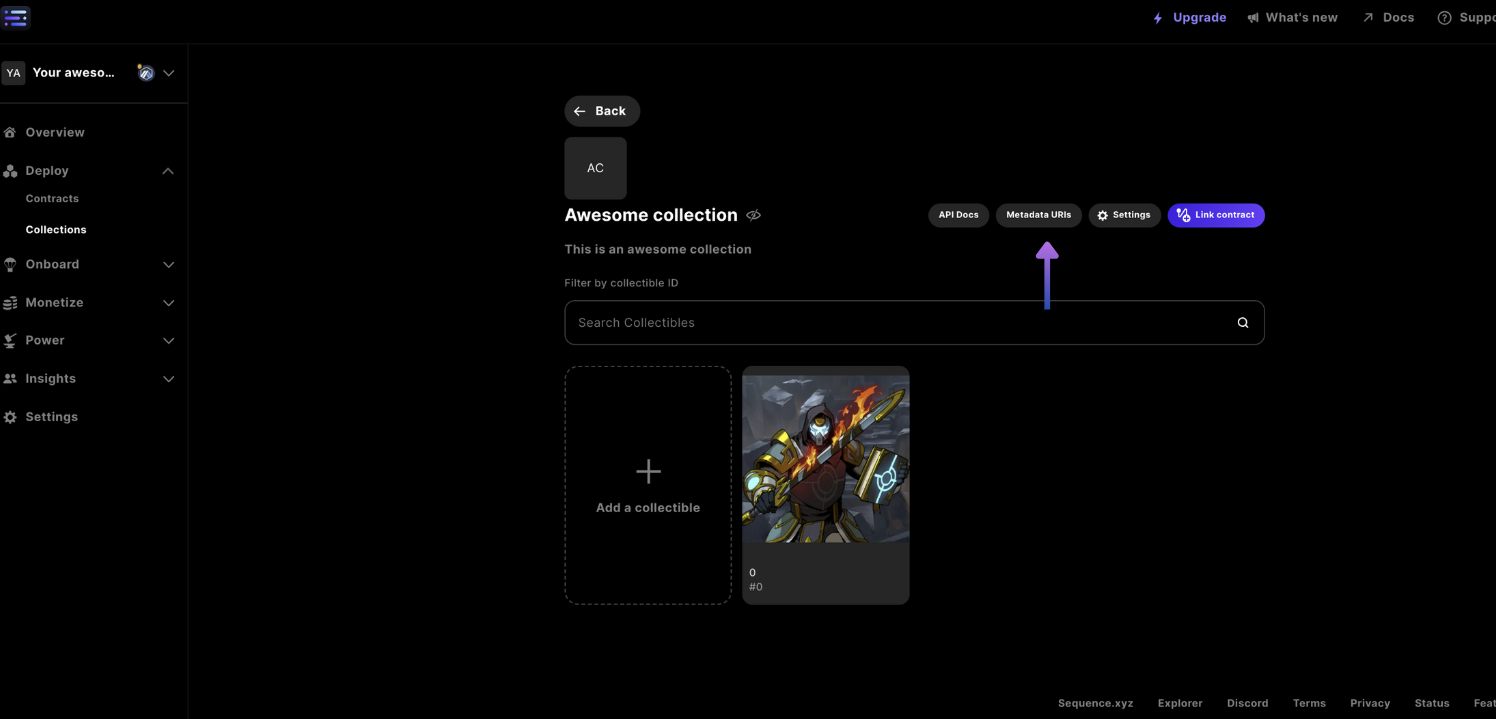
Luego copie el `Token Metadata URI` desde la ventana modal y utilícelo para escribir en un contrato con la función `setBaseMetadataURI`, o úselo para referenciar metadatos directamente en una aplicación agregando `.json` al URI para acceder a los metadatos.